
브라우저 확장 프로그램을 깔기 전에 무엇을 따져 봐야 할까
"이 확장 하나면 어떤 사이트에서든 AI 요약이 됩니다"라는 광고를 보고 확장 스토어로 가면 이름이 거의 같은 항목이 줄줄이 나옵니다. 아이콘도 비슷하고 소개 문구도 닮아 있어서, 어느 것이 그 서비스가 직접 만든 것인지 한눈에 구별되지 않습니다.
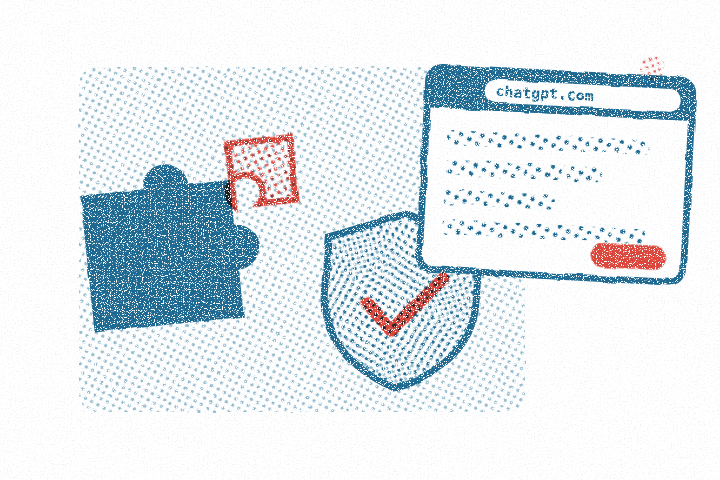
확장 프로그램은 브라우저 안에서 내가 보는 거의 모든 페이지에 손을 댈 수 있습니다. 은행 화면, 메일함, 로그인 창도 예외가 아닙니다. 그래서 설치 버튼 앞에서 몇 가지를 확인하는 시간이 앱 하나를 깔 때보다 더 중요합니다. 아래 다섯 가지를 순서대로 보면 됩니다.
스토어 상세 화면에서 만든 곳 읽기
확장 스토어의 상세 화면에는 제작자나 게시자 이름, 그리고 제작자 웹사이트 링크가 적혀 있습니다. 이 이름이 서비스 회사와 같은지, 링크가 그 회사의 공식 도메인으로 가는지 봅니다. 제작자 칸이 개인 이름이나 뜻 모를 영문 조합이고 웹사이트 칸이 비어 있다면 일단 보류하면 됩니다. 설치 수나 후기 글은 얼마든지 부풀릴 수 있어서 판단 근거로는 약합니다.
처음엔 멀쩡하던 확장이 나중에 바뀌는 일도 있습니다. 만든 사람이 확장을 다른 곳에 넘기고, 새 주인이 업데이트로 광고 삽입이나 정보 수집 기능을 끼워 넣는 식입니다. 상세 화면의 제작자 이름이 예전과 달라졌거나 업데이트 뒤 갑자기 새 탭에 광고가 뜬다면 그 확장은 다시 따져 볼 때가 된 것입니다.
권한 요청 창에 적힌 문장
설치 버튼을 누르면 이 확장이 무엇을 할 수 있는지 알리는 창이 뜹니다. 대충 넘기기 쉬운 이 창이 실제로는 핵심입니다.
- 모든 웹사이트의 데이터를 읽고 바꿀 수 있다는 문구가 있다면 내가 방문하는 은행·메일 화면까지 볼 수 있다는 뜻입니다.
- 화면 캡처, 클립보드 읽기, 다운로드 관리처럼 이 확장이 하는 일과 상관없어 보이는 권한이 섞여 있는지 봅니다.
- 번역 확장이 번역할 페이지에 접근을 요구하는 것은 자연스럽지만, 방문 기록 전체나 다른 확장 관리 권한까지 요구한다면 지나칩니다.
업데이트 뒤에 브라우저가 이 확장을 잠시 꺼 두고 새 권한을 허락할지 묻는 경우도 있습니다. 그때가 다시 읽어 볼 기회이므로, 늘어난 권한이 기능 변화와 어울리는지 보고 아니라면 허락하지 않으면 됩니다.
서비스 공식 사이트가 직접 안내하는지
헷갈림을 줄이려면 스토어에서 찾지 않고 서비스 쪽에서 출발하는 것입니다. AI 도구라면 ChatGPT 같은 공식 사이트의 도움말이나 다운로드 안내에 확장 프로그램 링크가 있는지 찾아보면 됩니다. 공식 안내에 확장 이야기가 없다면 그 서비스 이름을 단 확장은 다른 사람이 만든 것일 가능성이 큽니다. 공식 안내에 링크가 있다면 그 링크를 눌러 스토어 화면으로 넘어가고, 넘어간 화면의 제작자 이름이 공식 사이트에 적힌 회사 이름과 같은지까지 맞춰 보면 됩니다. 번역 확장도 마찬가지로, 쓰고 있는 번역 서비스나 브라우저 회사가 직접 안내하는 것인지부터 보는 편이 빠릅니다. 다른 AI 도구의 공식 주소는 AI 도구에 모아 두었습니다.
이름을 흉내 낸 AI·번역 확장의 흔한 모습
- 서비스 이름 뒤에 "Pro", "Plus", "무료판" 같은 말을 붙여 공식 확장처럼 보이게 합니다.
- 설치하자마자 브라우저 시작 화면이나 기본 검색 엔진을 바꿉니다.
- 사용하려면 그 서비스 계정으로 다시 로그인하라며 확장 안에 따로 로그인 창을 띄웁니다.
- 소개 화면 그림은 공식 서비스의 화면을 그대로 잘라 붙인 것입니다.
- 확장만으로는 안 된다며 별도의 프로그램 파일을 내려받아 실행하라고 안내합니다.
확장 안에 뜬 로그인 창에서 비밀번호 관리자가 아이디를 채워 주지 않는다면 그것도 경고입니다. 이 신호는 자동 채우기가 갑자기 안 뜰 때 먼저 볼 곳에서 더 다룹니다.
이미 깔아 둔 확장을 정리하는 법
- 브라우저 메뉴의 확장 프로그램 관리 화면을 엽니다.
- 기억나지 않는 항목, 오래 쓰지 않은 항목부터 끄거나 삭제합니다.
- 남길 확장은 세부 정보에서 사이트 접근 범위를 클릭할 때만 허용으로 좁힐 수 있는지 봅니다.
- 수상한 확장을 지웠다면 그 브라우저로 로그인했던 주요 계정의 비밀번호를 공식 사이트에서 바꿉니다.
브라우저 동기화를 켜 둔 상태라면 다른 컴퓨터에 같은 확장이 남아 있거나, 지운 확장이 동기화로 다시 깔릴 수 있습니다. 집과 회사 컴퓨터, 노트북의 확장 목록을 한 번씩 열어 함께 정리해 두면 됩니다.
확장 프로그램을 두고 자주 헷갈리는 것
공식 확장 스토어에 올라온 것이면 믿어도 되나요
스토어 심사를 거쳤더라도 이름을 흉내 낸 확장이 섞여 있을 수 있습니다. 제작자 이름과 서비스 공식 사이트의 안내를 함께 맞춰 보는 편이 안전합니다.
회사 컴퓨터에 확장을 깔아도 되나요
회사마다 설치를 제한하거나 허용 목록을 두는 경우가 있으니 사내 정보보안 담당 부서의 규칙을 먼저 따르면 됩니다.