
짧게 줄인 링크, 누르기 전에 도착지를 미리 펼쳐 보려면
택배 문자 끝에 link.example/aB 같은 짧은 주소 하나만 붙어 있으면 그 뒤에 어떤 사이트가 숨어 있는지 전혀 보이지 않습니다. 단축 주소는 긴 주소를 대신 기억해 주는 이정표 같은 것이라, 겉모습만으로는 목적지를 알 수 없습니다.
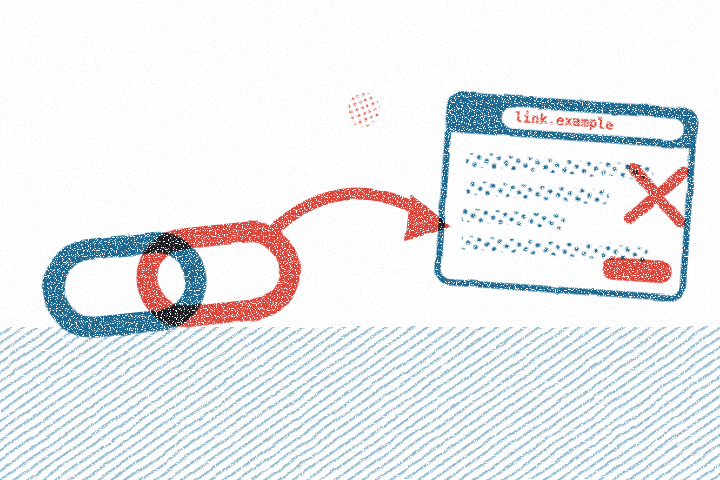
다행히 누르지 않고도 속을 들여다볼 방법이 몇 가지 있습니다. 휴대전화에서는 손가락을 오래 대고 있으면 되고, PC에서는 마우스를 올려 두기만 해도 됩니다. 어느 쪽이든 핵심은 도착할 주소의 도메인 부분을 읽는 것입니다. 거기에 아는 공식 주소가 보이지 않는다면 그 링크는 거기서 접어 두면 됩니다.
휴대전화와 PC에서 도착지 엿보기
- 휴대전화 문자나 메신저에서 링크를 짧게 톡 누르지 말고 길게 누릅니다. 기종에 따라 작은 미리보기 창이나 메뉴가 뜨고, 그 위쪽에 연결될 주소가 표시됩니다.
- 미리보기 창이 바로 페이지를 띄우려 하면 바깥을 눌러 닫습니다. 주소만 읽는 것이 목적입니다.
- 메뉴에 링크 복사가 있다면 복사해서 메모 앱에 붙여 넣어 봅니다. 줄여진 주소 그대로 나오면 그다음 방법으로 넘어갑니다.
- PC 브라우저에서는 링크 위에 마우스를 올려 두면 창 아래쪽 모서리에 연결 주소가 잠깐 나타납니다. 메일 본문 속 버튼도 같은 방식으로 볼 수 있습니다.
전단지나 주차 딱지에 찍힌 QR 코드도 사실상 단축 주소와 같습니다. 휴대전화 카메라를 갖다 대면 화면 아래나 위에 노란 띠처럼 주소가 먼저 떠오르는데, 그 띠를 누르기 전에 글자를 끝까지 읽어 보면 됩니다. 붙어 있는 스티커 위에 다른 스티커를 덧붙인 흔적이 있다면 그 QR 코드는 찍지 않는 편이 낫습니다.
미리보기 화면과 여러 번 건너가는 주소
단축 서비스 가운데는 주소 끝에 특정 기호를 붙이면 바로 넘어가지 않고 목적지를 먼저 알려 주는 확인 화면을 내주는 곳이 있습니다. 어떤 기호를 쓰는지는 서비스마다 달라서 그 서비스 안내를 봐야 합니다.
주의할 점은 단축 주소가 한 번에 끝나지 않을 수 있다는 것입니다. 첫 번째로 펼친 주소가 또 다른 짧은 주소이거나, 중간 주소를 몇 번 거쳐 전혀 다른 곳에 닿기도 합니다. 펼쳐 본 결과에 낯선 짧은 주소가 다시 나오면 끝까지 따라가 보려 애쓰기보다 그 자리에서 멈추는 편이 낫습니다. 같은 단축 주소라도 누르는 사람이나 기기에 따라 다른 곳으로 보내도록 꾸밀 수 있어서, 남이 펼쳐 보고 괜찮다고 한 결과가 내 화면에서도 같다고 단정하기는 어렵습니다. 미리보기는 의심을 덜어 주는 도구일 뿐, 안전을 증명해 주지는 않습니다.
도착 주소를 읽을 때는 앞쪽의 그럴듯한 단어보다 맨 끝 도메인을 봅니다. epost.go.kr.parcel-check.example처럼 공식 주소가 앞에 섞여 있어도 실제 주인은 맨 뒤 parcel-check.example 쪽입니다. 꾸민 화면에 속지 않는 요령은 로고와 색까지 똑같은 가짜 공식 페이지는 무엇으로 알아볼까에서 이어집니다.
공식 서비스가 안내하는 모습
은행, 관공서, 택배 회사의 공식 안내는 자기 도메인이 그대로 드러나는 주소를 쓰거나, 아예 링크 없이 "앱이나 홈페이지에서 확인하라"고만 쓰는 경우가 많습니다. 공식 기관이 자체 단축 주소를 쓰는 일도 있지만, 그럴 때도 굳이 그 링크를 누를 필요는 없습니다. 문자에 적힌 서비스 이름만 기억해 두고 주소모음이나 직접 입력한 공식 주소로 들어가 같은 내용을 찾으면 됩니다.
예를 들어 우체국을 자처하는 배송 문자라면 인터넷우체국 첫 화면에서 운송장 번호로 조회하면 되고, 은행을 내세운 문자라면 평소 쓰던 은행 앱을 따로 열어 알림함을 보면 됩니다. 문자 속 링크와 공식 경로가 같은 결과를 보여 준다면 그때 문자를 믿어도 늦지 않습니다. 반대로 공식 화면 어디에도 그런 안내가 없다면 그 문자는 지워도 됩니다.
링크와 함께 인증번호를 알려 달라는 말이 붙어 왔다면 이야기가 달라집니다. 그 경우의 대처는 문자로 받은 인증번호를 알려 달라는 사람이 있다면에 따로 정리했습니다.
단축 주소를 이미 눌렀을 때
단축 링크를 눌러 열린 페이지에서 아무것도 하지 않고 닫았다면 어떻게 하나요
입력한 정보나 내려받은 파일이 없다면 창을 닫고 방문 기록을 지우는 정도로 충분한 경우가 많습니다. 설치 화면이 떴거나 파일이 내려받아졌다면 그 파일을 지우고, 휴대전화 제조사나 통신사가 안내하는 보안 점검을 해 보면 됩니다. 아이디나 비밀번호를 적어 넣었다면 해당 서비스의 공식 사이트에 직접 들어가 비밀번호부터 바꾸는 것이 순서입니다.