
자동 채우기가 갑자기 안 뜰 때 먼저 볼 곳
로그인 화면을 열었는데 늘 저절로 들어가던 아이디와 비밀번호 칸이 비어 있을 때가 있습니다. 비밀번호 관리자와 브라우저는 저장할 때의 도메인을 기억해 두었다가 같은 도메인에서만 값을 꺼내 주므로, 이 빈칸은 지금 열린 곳이 그때와 다른 주소라는 뜻일 수 있습니다.
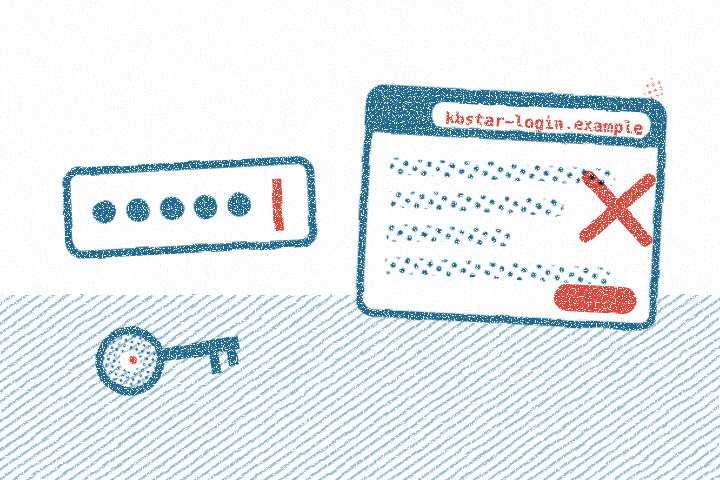
원인이 늘 가짜 페이지인 것은 아닙니다. 브라우저를 새로 설치했거나 동기화가 꺼져 있을 때, 시크릿 창으로 열었을 때도 칸은 비어 보입니다. 같은 서비스라도 개인 로그인과 기업 로그인을 서로 다른 도메인에서 받는 곳이 있어 저장 항목이 한쪽에만 걸리기도 합니다. 다만 문자나 메일 속 링크를 눌러 들어온 화면이라면 기기 설정을 뒤지기 전에 주소부터 의심하는 편이 안전합니다.
빈칸이 보이면 주소창을 끝까지 펼치기
주소창을 한 번 눌러 전체 주소가 보이게 한 뒤, 맨 앞이 아니라 첫 번째 빗금 바로 앞에 놓인 이름을 읽어 보세요. 그 자리의 이름이 실제로 이 페이지를 가진 곳입니다.
- kbstar.com.login-safe.example 처럼 익숙한 이름 뒤에 다른 말이 길게 붙어 있으면 주인은 맨 끝의 이름입니다.
- 글자 하나가 겹치거나 빠진 꼴(kbstarr.example)은 화면이 똑같아도 다른 곳입니다.
- 철자가 맞아 보이는데도 칸이 계속 비어 있다면 주소모음에서 그 서비스의 공식 주소를 찾아 직접 입력해 들어가 보면 됩니다.
휴대전화 화면에서는 주소창이 짧게 줄어 도메인의 앞부분만 보일 때가 많습니다. 주소창을 길게 누르거나 공유 메뉴의 링크 복사를 눌러 메모장에 붙여 보면 끝까지 읽을 수 있습니다.
복사해서 붙여 넣으면 생기는 일
관리자 앱에서 비밀번호를 복사해 칸에 붙여 넣는 것은 관리자가 일부러 멈춰 선 자리를 사람이 손으로 건너가는 일입니다. 가짜 페이지라면 붙여 넣는 순간 비밀번호가 넘어가고, 다음 화면에서 문자 인증번호까지 달라는 흐름이 이어지기 쉽습니다. 그 뒤의 대처는 문자로 받은 인증번호를 알려 달라는 사람이 있다면에 따로 적어 두었습니다.
메신저 대화창 안에서 열린 화면은 관리자 앱과 연결되지 않아 칸이 비는 일이 흔합니다. 이럴 때는 오른쪽 위 메뉴에서 기본 브라우저로 열기를 눌러 같은 주소가 그쪽에서는 채워지는지 비교해 보면 원인이 좁혀집니다.
관리자 앱에서 해당 항목을 열면 저장된 사이트 주소가 적혀 있습니다. 붙여 넣기 전에 그 주소와 지금 주소창을 글자 단위로 맞춰 보는 것이 먼저입니다. 로고와 색이 그럴듯해서 믿고 싶어질 때 판단하는 법은 로고와 색까지 똑같은 가짜 공식 페이지는 무엇으로 알아볼까를 참고하면 됩니다.
주소가 맞는데도 비어 있을 때 손볼 순서
- 저장 항목의 도메인과 지금 도메인이 정말 같은지 한 번 더 봅니다.
- 같다면 브라우저 설정에서 동기화와 비밀번호 저장 기능이 켜져 있는지 확인합니다.
- 관리자 확장 프로그램이 꺼졌다면 다시 켜고, 새로 설치해야 한다면 브라우저 확장 프로그램을 깔기 전에 무엇을 따져 봐야 할까의 순서로 진짜 확장인지부터 봅니다.
- 서비스가 로그인 도메인을 둘 이상 쓰는 경우라면 지금 주소를 같은 항목에 추가로 저장해 두면 다음부터 채워집니다.
- 끝내 이상한 점이 남으면 창을 닫고 즐겨찾기나 주소모음의 바로가기로 다시 들어갑니다.